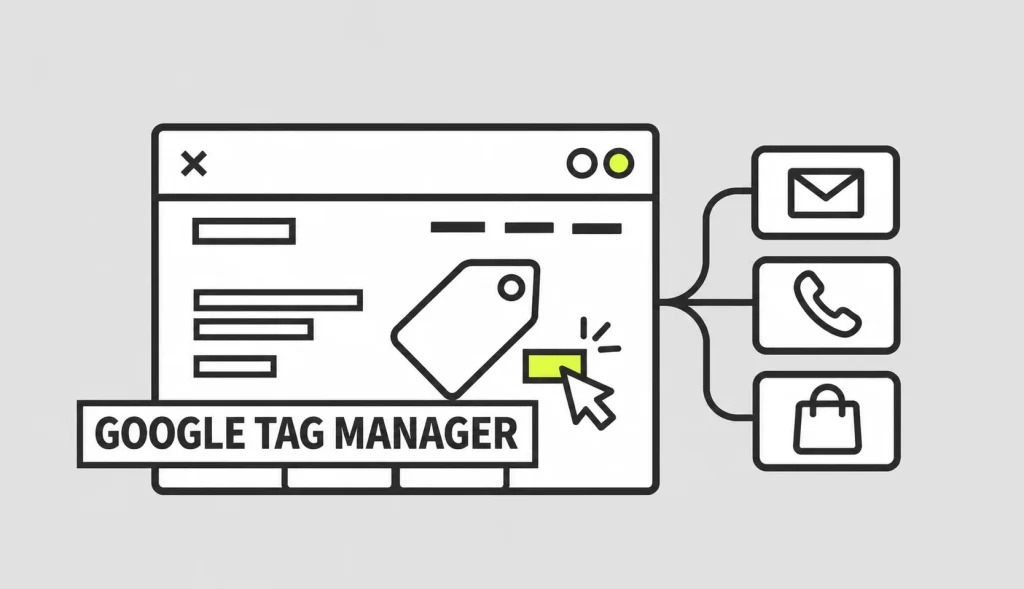
Combien de visiteurs demandent un devis, cliquent sur votre numéro ou prennent rendez-vous ? Pour le savoir, ces actions doivent être correctement suivies sur votre site.
Google Tag Manager (GTM) permet de gérer les balises qui transmettent ces informations à Google Analytics ou Google Ads. Voici dans quels cas l’utiliser, quelles actions suivre et comment vérifier qu’elles sont correctement comptées.
À quoi sert Google Tag Manager ?
Une balise est un code ou une configuration qui transmet des informations à un outil. Une fois GTM installé sur votre site, vous pouvez gérer plusieurs de ces balises depuis son interface. Elles sont regroupées dans un conteneur.
Prenons un formulaire de devis. Vous souhaitez prévenir Google Analytics lorsqu’une demande a bien été envoyée. Dans GTM, trois éléments interviennent :
| Élément | Son rôle | Exemple pour un devis |
|---|---|---|
| Balise | Envoie l’information à l’outil choisi | Envoyer un événement de demande de devis à GA4 |
| Déclencheur | Définit le moment de l’envoi | Le site confirme que la demande a été enregistrée |
| Variable | Fournit une information utile | Le type de formulaire : demande de devis |
Le suivi peut indiquer le type de demande sans transmettre le nom, l’adresse e-mail ou le message du visiteur. Ces informations personnelles n’ont pas à être envoyées dans les événements GA4.
Quelle différence entre GTM et Google Analytics ?
GTM gère l’envoi des données ; Google Analytics 4 permet de les analyser. Par exemple, GTM peut transmettre un événement après l’envoi d’un formulaire. Vous retrouvez ensuite cet événement dans GA4 pour étudier les demandes et leur origine.
GA4 peut aussi fonctionner sans GTM, avec une installation directe ou un plugin. GTM devient surtout utile si vous gérez plusieurs outils ou souhaitez suivre des actions précises. Avant de l’ajouter, vérifiez ce que votre site mesure déjà.
Trois exemples d’actions à suivre
1. Une demande de devis envoyée
Un visiteur remplit votre formulaire et clique sur « Envoyer ». Il a oublié son numéro de téléphone, pourtant obligatoire. Un message d’erreur apparaît : la demande n’est pas partie.
Si vous comptez le clic comme une demande, vos résultats sont faussés. Le suivi doit se déclencher lorsque le site confirme que l’envoi a réussi. Le clic peut être suivi séparément pour repérer les difficultés du formulaire.
Pour tester : laissez un champ obligatoire vide, cliquez sur le bouton et vérifiez qu’aucune demande confirmée n’est comptée. Complétez ensuite le champ : l’envoi réussi doit être enregistré une seule fois.
2. Un appel ou un rendez-vous
Une personne ouvre votre agenda, regarde les créneaux, puis quitte la page. Vous avez enregistré une visite de l’agenda, mais aucun rendez-vous.
Distinguez donc l’ouverture de l’agenda de la réservation confirmée. Si vous utilisez un service externe, vérifiez qu’il peut transmettre cette confirmation : GTM installé sur votre site ne voit pas automatiquement les actions réalisées chez ce prestataire.
Même distinction pour le téléphone : un clic sur le numéro ne prouve pas qu’un appel a abouti. Nommez cette action « clic téléphone » pour éviter de la confondre avec un appel reçu.
3. Une commande payée
Un client termine son achat, puis recharge la page de confirmation. Si le suivi repart à chaque chargement sans précaution, une même commande peut être envoyée plusieurs fois.
Vérifiez le déclenchement de l’achat et l’identifiant de transaction transmis. Une commande doit conserver le même identifiant ; deux commandes différentes doivent avoir des identifiants distincts. Contrôlez aussi le montant et la devise.
Votre boutique ou son plugin de mesure peut déjà gérer ces événements. Vérifiez cette installation avant d’en ajouter une autre. Pour analyser les étapes qui précèdent l’achat, consultez notre guide pour réduire l’abandon de panier.
Un plan de mesure simple pour votre site
Un plan de mesure est un tableau qui précise ce que vous voulez suivre et comment vous allez le vérifier. Il permet au responsable marketing et au développeur de travailler sur les mêmes attentes.
Pour comprendre comment organiser ce suivi, prenons l’exemple d’une entreprise de services. Les noms ci-dessous sont des libellés de travail, pas des noms d’événements imposés par Google.
| Action | Quand la compter | Contrôle à effectuer |
|---|---|---|
| Demande de devis | Après confirmation de l’envoi | Un formulaire invalide ne compte pas ; un envoi réussi compte une fois |
| Clic téléphone | Au clic sur le lien téléphonique | L’événement reste distinct d’un appel abouti |
| Rendez-vous confirmé | Après confirmation de la réservation | L’ouverture de l’agenda ne compte pas comme une réservation |
Ajoutez, pour votre équipe, le nom technique de l’événement, sa destination et la personne responsable des tests. Commencez par les actions qui vous aident à décider, plutôt que de suivre chaque clic.
Exemple chiffré : une demande à 6 € ou à 10 € ?
Exemple chiffré pour comprendre le calcul.
Pour illustrer le calcul, prenons une entreprise qui dépense 600 € en publicité sur un mois. Elle enregistre 100 clics sur « Envoyer », mais seulement 60 envois confirmés. Pour simplifier le calcul, supposons que toutes ces actions proviennent de cette campagne.
| Calcul | Résultat |
|---|---|
| 600 € ÷ 100 clics sur le bouton | 6 € par clic sur « Envoyer » |
| 600 € ÷ 60 envois confirmés | 10 € par demande envoyée |
Présenter les 100 clics comme 100 demandes revient à en compter 40 de trop. Le taux apparent de réussite ne permet alors plus de juger correctement la campagne. Le coût par demande confirmée est ici de 10 €, et non de 6 €.
Il reste ensuite à examiner la qualité des demandes : correspondent-elles à vos services et à votre zone d’intervention ? Une demande envoyée n’est pas encore un client.
Vos demandes sont-elles bien comptées ?
Un doute entre les conversions affichées et les contacts reçus ? Parlons du suivi de vos formulaires, appels et rendez-vous.
Ce que GTM facilite au quotidien
- Retrouver vos balises. Avec des noms clairs, vous savez quelle action est suivie et à quel outil les données sont envoyées.
- Tester les changements. Le mode Aperçu et Tag Assistant permettent d’observer les balises avant de publier une modification.
- Garder une trace des réglages. Nommez chaque version du conteneur pour retrouver ce qui a changé, par exemple « Devis : suivi après envoi confirmé ».
La configuration doit rester compréhensible pour la personne qui la reprendra. Supprimez les balises devenues inutiles après avoir vérifié qu’aucun outil n’en dépend.
Ce qu’il faut prévoir avant l’installation
Un peu de développement selon votre site
Le suivi d’un clic simple peut se configurer dans l’interface. Une réservation, un formulaire complexe ou un achat demande parfois une adaptation du site.
Le développeur peut alors utiliser une couche de données, appelée dataLayer. Elle transmet à GTM une information claire, par exemple « demande enregistrée ». Ce fonctionnement évite de faire dépendre tout le suivi de l’apparence d’un bouton, qui peut changer lors d’une refonte.
Les réglages de consentement
GTM doit fonctionner avec votre solution de gestion du consentement. Consent Mode adapte le comportement de certaines balises Google aux choix transmis. Il ne remplace pas le bandeau de consentement. Vérifiez aussi le comportement des outils tiers.
L’impact des scripts sur la vitesse
Centraliser les balises dans GTM ne les rend pas sans effet sur le chargement. Gardez uniquement les outils utiles et contrôlez les performances après un ajout important.
Les contrôles à faire avant et après publication
- Repérez les doublons. Vérifiez les scripts du thème, les plugins et les conteneurs déjà installés.
- Testez une action complète. Dans Aperçu, envoyez une demande de test et observez les balises déclenchées.
- Essayez les erreurs. Champ manquant, double clic, retour arrière et rechargement : une action ratée ne doit pas devenir une conversion confirmée.
- Recommencez sur mobile. Vérifiez le formulaire et le suivi dans les conditions utilisées par vos visiteurs.
- Testez les choix de consentement. Contrôlez ce qui se passe avant le choix, après acceptation et après refus.
- Vérifiez la réception. Consultez l’outil qui reçoit les données ; pour GA4, DebugView peut aider lorsque le débogage est activé.
- Publiez puis contrôlez à nouveau. Enregistrer des réglages dans l’espace de travail GTM ne les active pas automatiquement sur le site.
Comparez ensuite les demandes mesurées avec celles reçues dans votre messagerie ou votre CRM. Des écarts peuvent subsister, notamment selon le consentement et les blocages de suivi. Cherchez leur cause avant de conclure à une mauvaise performance commerciale.
Par où commencer ?
Choisissez une action importante : un devis envoyé, un rendez-vous confirmé ou un achat. Vérifiez son suivi, puis utilisez les résultats pour améliorer vos appels à l’action et repérer les étapes qui bloquent les visiteurs.
Si vous investissez déjà en publicité, ce contrôle doit précéder les décisions de budget. Il fait partie des points à examiner dans un audit Google Ads.
Questions fréquentes
GTM est-il indispensable sur WordPress ?
Non. Votre plugin ou votre installation actuelle peut suffire. GTM est utile si vous devez gérer plusieurs balises ou ajouter un suivi précis. Vérifiez d’abord ce qui fonctionne déjà.
Peut-on configurer GTM sans développeur ?
Oui pour certaines configurations simples. Pour suivre un formulaire complexe, une réservation externe ou un achat, une intervention technique peut être nécessaire. Testez toujours le résultat jusqu’à sa réception dans l’outil de mesure.
Google Tag Manager améliore-t-il le référencement ?
Il ne fait pas monter directement vos pages dans Google. Il peut vous aider à comprendre les actions réalisées après une visite issue du référencement naturel.
Comment éviter de compter deux fois une conversion ?
Vérifiez qu’une même action n’est pas envoyée à la fois par un plugin et par GTM. Dans Google Ads, examinez aussi les conversions importées de GA4 et celles mesurées directement : elles peuvent représenter le même résultat. Précisez lesquelles servent à optimiser les campagnes.
Sources
Documentation Google : présentation de Tag Manager, mode Aperçu et débogage, vérification et publication, couche de données et fonctionnement de Consent Mode.


